jueves, 15 de febrero de 2024

Esquema de ejercicio 1 de los apuntes, realizado con Crocodile

Se dio por buena una simplificación, pero es posible que se pudiera simplificar más. Buscaremos en páginas web programas para simplificar funciones, para ver si es así.


Ya hemos buscado web´s calculadora de álgebra de Boole:


Calculadora de álgebra booleana

 Simplificar expresiones booleanas paso a paso. La calculadora intentará simplificar/minimizar la expresión booleana dada, con pasos cuando sea posible. https://www.emathhelp.net/es/calculators/discrete-mathematics/boolean-algebra-calculator/

Tecleamos en la ventana la expresión a simplificar:


y la simplificación de la función de salida es:  S =c´. d´. (a+b)


martes, 6 de febrero de 2024

¿Qué es la Mecatrónica?


Para saberlo visita la web: https://www.mecatronicalatam.com/

Si quieres tener acceso a tutoriales de los distintos conocimientos que hay que tener, visita la web: https://www.mecatronicalatam.com/es/tutoriales/

Ahora puedes curiosear en los contenidos de los tutoriales, pero tenemos que entrar en los de:

ELECTRÓNICA DIGITAL
Compuertas lógicas
Álgebra booleana
Leyes de De Morgan
Mapa de Karnaugh

Preguntas sobre vídeo "Puertas lógicas AND OR NOT NAND NOR unicoos tecnología"

Hoy tenemos un vídeo de repaso de todo lo que he explicado yo desde enero. Lo hizo un profe que expica muy bien y que publica vídeos en Youtube en el canal "nosvemosenclase". Quizá se le entienda mejor a él que a los apuntes o que a mi.

En la imagen te muestro una circuito integrado 7400 y en el esquema se ve cómo es por dentro, tiene 4 puertas nand de 2 entradas.

Resultado de imagen de circuito integrado 7400 esquemaPuertas lógicas AND OR NOT NAND NOR unicoos tecnología https://www.youtube.com/watch?v=8CRzrOKI96o

Una vez visto el vídeo te pondré como tarea contestar a un formulario.

Definición de Test, Qué es, su Significado y ConceptoPuertas lógicas AND OR NOT NAND NOR unicoos tecnología

Copia este texto en un word y contesta a las preguntas quitando los puntos y con texto en otro color. En las preguntas tipo test , marca con otro color la respuesta acertada. Suerte:

  1. ¿A qué valor digital (lenguaje binario) equivalen 0 voltios de electrónica digital? . . . . .
  2. ¿A qué valor digital (lenguaje binario) equivalen 10 voltios de electrónica digital? . . . .
  3. ¿Qué es una cucaracha en electrónica digital? . . . . . . . . . . . . . . . . . . .
  4. Los circuitos integrados:
    1. tienen siempre 4 puertas lógicas.
    2. tienen siempre 8 puertas lógicas.
    3. los hay de 4 puertas lógicas y los hay de 8 puertas lógicas.
  5. Normalmente se suelen plantear los circuitos digitales haciendo que (marca las correctas)
    1. 0 signifique off, apagado, falso...
    2. 1 signifique off, apagado, falso...
    3. 0 signifique on, encendido, verdadero…
    4. 1 signifique on, encendido, verdadero…
  6. Si las dos entradas tienen que estar activas para que se active la salida, necesito usar una puerta lógica de tipo...
    1. AND
    2. OR
    3. OR exculsiva
    4. NAND
    5. NOR
  7. Si llega con que una de las entradas esté activa para que se active la salida, necesito usar una puerta lógica de tipo...
    1. AND
    2. OR
    3. OR exculsiva
    4. NAND
    5. NOR
  8. Si las 2 entradas tienen que estar inactivas para que se active la salida, necesito usar una puerta lógica de tipo...
    1. AND
    2. OR
    3. OR exculsiva
    4. NAND
    5. NOR
  9. Si las entradas tienen que estar activas o una u otra y no las dos a la vez, para que se active la salida, necesito usar una puerta lógica de tipo…
    1. AND
    2. OR
    3. OR exculsiva
    4. NAND
    5. NOR
  10. Si las entradas tienen que estar activas o una u otra o las dos a la vez, para que se desactive la salida, necesito usar una puerta lógica de tipo…
    1. AND
    2. OR
    3. OR exculsiva
    4. NAND
    5. NOR

lunes, 29 de enero de 2024

SketchUp - Actividad 1: Aprende SketchUp en 10 minutos (vídeo de YT recomendado)

Actividad propuesta explicada paso a paso:

  1. Abre tu correo electrónico de Outlook (Office365) para tenerlo preparado para enviar la tarea antes de que finalice la clase.
  2. Sigue el tutorial de Youtube: Tutorial: Aprende SketchUp en 10 minutos Autor: RickyMon (mejor con auriculares de cable).
  3. Abre el el programa instalado en tu ordenador SketchUp.
  4. En cuanto se abra el programa guarda el archivo en la unidad e:/ en la carpeta de tu grupo de clase. Se tiene que llamar "casa + nombres de los alumnos que lo realizan". Recuerda darle al icono de guardar cada poco y cuando esté la tarea finalizada.
  5.  Realiza en paralelo la tarea propuesta con el visionado del vídeo (puedes poner los subtítulos si no tienes auriculares).
  6. Para dibujar las formas (líneas, círculos...) se señala el primer punto con el ratón y se teclean las coordenadas del 2º punto con el teclado escribiendo las dimensiones de X e Y separadas de ; y le damos a intro.
Entrega de la tarea:

  1. Sube el archivo que has creado a OneDrive, a la carpeta de la asignatura, a la sub-carpeta de la Ud que te indicará tu profe en clase.
  2. Envía el archivo con la tarea realizada (aunque no esté terminada) a tu profesora a su correo institucional por Outlook.

martes, 23 de enero de 2024

viernes, 12 de enero de 2024

El Calibre o pié de Rey

Con el vídeo explicativo entenderás cómo se usa el calibre
http://www.youtube.com/watch?v=uLZ6bg8rq6c

Para practicar con el calibre de forma virtual: https://www.educaplus.org/game/calibre

Si quieres practicar con calibres virtuales más complicados, realizar ejercicios escritos y ver soluciones:
http://www.stefanelli.eng.br/es/es_calibre_05.html


Micrómetro o también llamado Palmer

Sirve para medir longitudes inferiores a 10 cm. Veremos en un vídeo cómo se usa. 

El que pongo en la imagen es digital, pero los hay también graduados como las reglas. 

Para practicar con él:

Micrómetro virtual simple: https://www.educaplus.org/game/calibre

Micrómetro virtual más complejo, con materiales adicionales:


Ejercicios en PDF: 

jueves, 14 de diciembre de 2023

Prácticas con LibreOffice Draw con rubelecar

  rubelecar      Vídeos: 

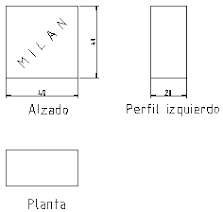
LibreCAD - Ejercicio 2 Goma de borrar MILAN

LibreCAD es un programa informático de "software libre" para dibujo vectorial (se dan las coordenadas de los puntos entre los que queremos dibujar líneas, arcos, círculos, polígonos...) el grosor y color de línea...etc, y al archivarlos ocupan mucho menos que un dibujo de mapa de bits, en el que se almacena la información de cada bit de la imagen.

En tu libro de texto tienes toda la información introductoria a este programa en las páginas:

- 2º ESO - Ud 3 Iniciación al diseño CAD – pag 64 - 65
- 3º ESO - Ud 2 Diseño CAD 2D y 3D - pag 35 - 36 - 37
- 4º ESO - Ud 1 Proceso de resolución de problemas - pag 20 - 21 - 22 - 23

En la imagen vemos las vistas de una goma de borrar marca "MILAN" con sus medidas (aproximadas) en milímetros.

Hoy queremos aprender a utilizar:

  • coordenadas absolutas
  • coordenadas relativas
  • orden línea
  • orden polígono
  • escritura de textos
  • acotación de líneas horizontales
  • acotación de líneas verticales
  • activar / desactivar rejilla
  • activar / desactivar intersección

DIBUJOS Capa 0

Con el ratón elegimos dicha capa en la lista de capas (ver imagen). Con ella se dibujan las líneas visibles del dibujo y la palabra MILAN (las ocultas no, y tampoco textos, cotas o ejes). 

Dibujamos la vista llamada Alzado

Para ello utilizaremos sólo la orden "línea"

1ª línea del dibujo: sigue los siguientes pasos: 

  • en el menú lateral (herramientas CAD) seleccionamos la orden línea entre 2 puntos.
  • ahora fíjate en la barra de comandos (zona inferior) donde el programa te pregunta las coordenadas del 1º punto de la línea a dibujar. Queremos el 1º punto de la línea en el punto de coordenadas absolutas x = 20  y = 100 por lo que escribimos (20,100)
  • el programa te pregunta las coordenadas del 2º punto de la línea a dibujar. Para no empezar a calcular la longitud de la línea horizontal + la distancia del 1º punto al origen de coordenadas, se utilizan las coordenadas relativas (al punto anterior dibujado), y para que el sistema las diferencie de las absolutas, utilizaremos el símbolo @ antes de los valores de coordenadas relativas de la siguiente manera: @(40,0) queriendo decir que doy un paso de medida 40 a la derecha y un paso de medida 0 hacia arriba desde el punto en el que estaba. X relativa = 40   Y relativa = 0
2ª línea del dibujo: el programa te pide directamente las coordenadas del 2º punto porque supone que el 1º punto es el anterior. Queremos una línea vertical de 40 hacia arriba, por lo que tecleamos: @(0,40) queriendo decir que doy un paso de medida 0 a la derecha y un paso de medida 40 hacia arriba desde el punto en el que estaba. X relativa = 0   Y relativa = 40

3ª línea del dibujo: queremos una línea horizontal de 40, por lo que tecleamos: @(-40,0) queriendo decir que doy un paso de medida - 40 a la derecha (que equivale a 40 a la izquierda) y un paso de medida 0 hacia arriba desde el punto en el que estaba. X relativa = - 40   Y relativa = 0

4ª línea del dibujo: queremos una línea vertical de 40 hacia abajo, por lo que tecleamos: @(0,-40) queriendo decir que doy un paso de medida 0 a la derecha y un paso de medida - 40 hacia arriba (que equivale a 40 hacia abajo) desde el punto en el que estaba. X relativa = 0   Y relativa = - 40

Dibujamos la vista llamada Planta

Para ello utilizaremos sólo la orden "polígono":

  • en el menú lateral (herramientas CAD) seleccionamos la orden polígono entre 2 puntos.
  • ahora fíjate en la barra de comandos (zona inferior) donde el programa te pregunta las coordenadas del 1º punto del polígono en el punto de coordenadas absolutas x = 20  y = 20 por lo que escribimos (20,20)
  • el programa te pregunta las coordenadas del 2º punto del polígono a dibujar y las coordenadas relativas serán: @(40,15) queriendo decir que doy un paso de medida 40 a la derecha y un paso de medida 15 hacia arriba desde el punto en el que estaba. X relativa = 40   Y relativa = 15

Dibujamos la vista llamada Perfil Izquierdo

Para ello utilizaremos sólo la orden "polígono":

  • en el menú lateral (herramientas CAD) seleccionamos la orden polígono entre 2 puntos.
  • ahora fíjate en la barra de comandos (zona inferior) donde el programa te pregunta las coordenadas del 1º punto del polígono en el punto de coordenadas absolutas x = 120  y = 100 por lo que escribimos (120,100)
  • el programa te pregunta las coordenadas del 2º punto del polígono a dibujar y las coordenadas relativas serán: @(15,40) queriendo decir que doy un paso de medida 15 a la derecha y un paso de medida 40 hacia arriba desde el punto en el que estaba. X relativa = 15   Y relativa = 40

Escribimos la palabra MILAN

Lo crearemos en la capa 0 porque es parte del dibujo. Utilizaremos la orden "multitexto". Está en un botón de la caja de herramientas CAD de la izquierda de la pantalla. Se abre un cuadro de díalogo en el que escribo la palabra en mayúsculas y le doy un ángulo de 45º. Si el tamaño no fuera el deseado, podemos jugar con el factor de escala hasta que se vea adecuadamente.


ACOTACIÓN en capa Cotas
Cambiamos a la capa cotas seleccionándola con el ratón. 

En la pantalla hay unos puntos que marcan una cuadrícula por la que el dibujante se guía. 

Con el botón activado, el ratón no puede seleccionar puntos fuera de esa cuadrícula, con el botón desactivado se pueden marcar puntos fuera de ella. En este ejercicio tendremos que tenerla desactivada.

Activamos la atracción a intersecciones (se muestra en la imagen) para marcar los vértices de la figura a acotar. Elegimos la opción de cota horizontal y marcamos con el ratón en los vértices superiores del alzado.

Desactivamos la atracción a intersecciones, separamos el ratón y marcamos a una distancia aproximada de 8 mm para fijar la cota que se forma automáticamente.

Activamos la atracción a intersecciones. Elegimos la opción de cota vertical y marcamos con el ratón en los vértices de la arista vertical a acotar en alzado, 

Desactivamos la atracción a intersecciones, separamos el ratón y marcamos a una distancia aproximada de 8 mm para fijar la cota que se forma automáticamente.

Sigue acotando las vistas de figura de forma similar.

DIBUJOS Capa 1
En este dibujo no hay líneas ocultas, por lo que no dibujaremos nada en ella.

DIBUJOS Capa Textos
Aquí sólo colocaremos las palabras Alzado, Planta y Perfil, tal y como se ve en el ejemplo dibujado por mí.

LibreCAD - Ejercicio 1: Configuración Inicial de las preferencias de un dibujo

LibreCAD es un programa informático de "software libre" para dibujo vectorial (se dan las coordenadas de los puntos entre los que queremos dibujar líneas, arcos, círculos, polígonos...) el grosor y color de línea...etc, y al archivarlos ocupan mucho menos que un dibujo de mapa de bits, en el que se almacena la información de cada bit de la imagen.

En tu libro de texto tienes toda la información introductoria a este programa en las páginas:

- 2º ESO - Ud 3 Iniciación al diseño CAD – pag 64 - 65

- 3º ESO - Ud 2 Diseño CAD 2D y 3D - pag 35 - 36 - 37

- 4º ESO - Ud 1 Proceso de resolución de problemas - pag 20 - 21 - 22 - 23

Apuntes a consultar si te gusta este programa:

En la imagen de este artículo vemos las vistas de una goma de borrar marca "MILAN" con sus medidas (aproximadas) en milímetros.

Antes de comenzar a dibujar con LibreCAD hay que configurar las preferencias de LibreCAD y las del dibujo actual. Primero configuraremos una plantilla que nos servirá para todos los dibujos que hagamos, y la guardaremos, y después dibujaremos en clase la goma MILAN tal y como se ve en la figura.

Instrucciones iniciales para configurar LibreCAD:

1 - Abrimos LibreCAD 
y se abre un archivo de extensión .dxf  sin nada dibujado en el que aparecen diferentes menús de instrucciones alrededor de la zona negra de dibujo, y aparece la zona de comandos en la parte inferior, en la que se pueden dar órdenes escribiendo texos con letras símbolos y números.

2 - En el menú superior activa Editar / Preferencias de LibreCAD, configura en milímetros las Unidades.

3 - En el menú superior activa Editar / Propiedades del Dibujo actual, configura:

- hoja horizontal.
- las unidades en milímetros.
- precisión de longitud  0.
- precisión de ángulo  0.
- cotas linear precisión  0.
- cotas angular precisión  0.

4 - Creamos capas (como hojas transparentes) para dibujar en cada una de ellas una cosa (ver creación de capas en pag.37 margen derecho).
- La capa 0 se genera automáticamente, para incluir normalmente sólo dibujos. En nuestro caso le daremos grosor 0,8 mm e incluirá la palabra " M I L A N " girada 45º, sin cambiar color por defecto.
- La capa 1 la crearemos nosotros para dibujar en ella las líneas ocultas de las figuras, como si fueran trazos - - - - -. Grosor 0,4 mm. Sólo se dibuja en ella cuando hay líneas ocultas en la figura, pero que se quieren representar.
- La capa Textos sólo para escribir Alzado, Planta , Perfil Izquierdo. Cambiamos color a "Cian". Grosor 0,20 mm
- La capa Cotas para dibujar las medidas del objeto. Cambiamos color a "Magenta". Grosor 0,20 mm
- La capa Ejes de Simetría para dibujar ejes de simetría. No cambiamos color. Grosor 0,20 mm

5 - Guardamos el documento en la unidad de almacenamiento masivo e:/ en la carpeta que creaste para tu grupo, dale el nombre "Plantilla + tu nombre + el de tu compañero".

6 - Guardamos ahora el documento en la unidad de almacenamiento masivo e:/ en la carpeta que creaste para tu grupo, dale el nombre "Goma de Borrar + tu nombre + el de tu compañero".

7 - Subimos el archivo que acabamos de crear One-Drive / 3ºESO Tecno y Digi / Ud 2 Diseño 2D y 3D, podemos comenzar a dibujar la goma de borrar con coordenadas absolutas y relativas. Se expicará cómo se hace en un nuevo artículo.